Guía de reenvío automático
Cómo configurar el reenvío automático de notificaciones de consumo en menos de 5 minutos
Dirección única de Reven
El primer paso es conocer tu dirección de correo única de Reven. Esta es la dirección a la que tu proveedor de correo reenviará las notificaciones de transacción enviadas por tu institución financiera.
- Puedes encontrar tu dirección única en el panel principal de la aplicación.
- Suele tener el siguiente formato:
tu-usuario@inbox.reven.cash - Cópiala, ya que la vas a necesitar para los pasos que vienen a continuación.
Proveedor de correo
Elige a continuación el servicio de correo electrónico donde actualmente recibes las notificaciones de tus compras, gastos o transferencias.
Paso 1: Agrega tu dirección de reenvío
Por motivos de seguridad, Gmail requiere que confirmes la dirección a la que vas a reenviar tus correos. Ten en cuenta que este proceso solo se puede realizar desde una computadora.
- Abre tu cuenta de Gmail en el navegador web de tu computadora.
- Haz clic en el ícono de engranaje (Configuración) arriba a la derecha y selecciona Ver todos los ajustes.
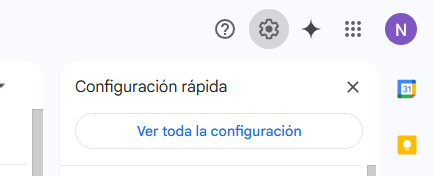
- Ve a la pestaña superior que dice Reenvío y correo POP/IMAP.
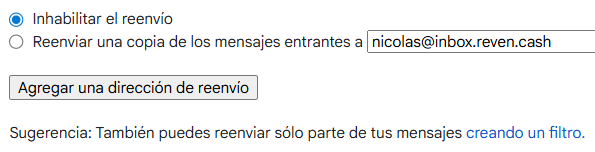
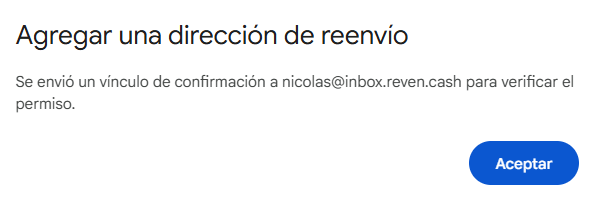
- Haz clic en el botón Agregar una dirección de reenvío.
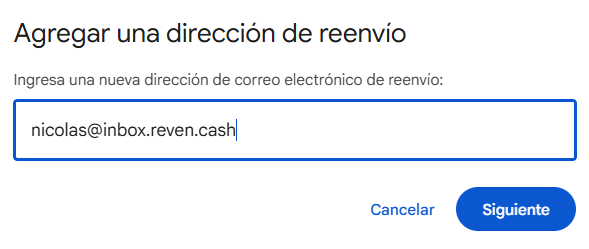
- Pega ahí tu dirección única de correo Reven y haz clic en Siguiente.
Paso 2: Verifica la dirección destino
Gmail nos enviará un código de verificación a nosotros, que usamos para validar la operación.
- Abre tu dashboard o panel de control en Reven.
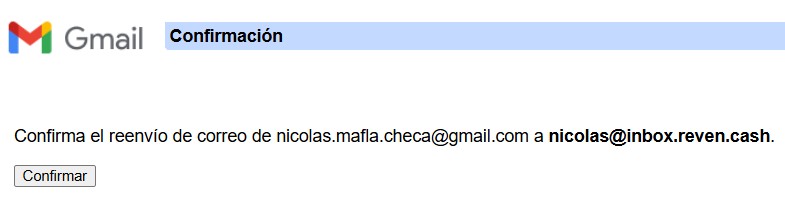
- Verás una notificación al instante con el mensaje y el link de verificación brindado por Google.
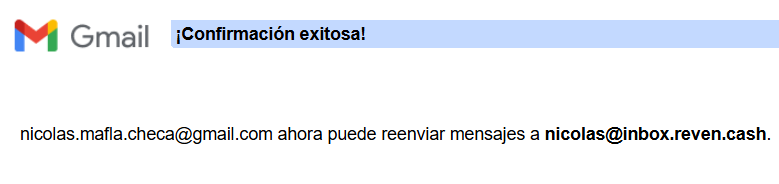
- Haz clic en el link, acepta que reenviarás correos a esta dirección y vuelve a la configuración de Gmail para verificar que ya puedes usarla para reenviar correos.
- Recomendación Clave: Asegúrate de dejar inactiva o marcada la opción "Inhabilitar el reenvío" como norma general. Utilizaremos solamente filtros para reenviar notificaciones del banco, protegiendo así toda tu bandeja personal.
Paso 3: Crea el filtro de transacciones
Ahora debemos enseñarle a Gmail que intercepte y reenvíe estrictamente los correos de tus compras bancarias.
- En Ajustes, ve a la pestaña Filtros y direcciones bloqueadas.
- Haz clic en Crear un nuevo filtro.
- En el campo "De" (remitente), ingresa las direcciones exactas de la que te notifica tu banco separadas por OR.
Si consumes usando tarjetas de diferentes bancos, no necesitas hacer varias reglas. Simplemente separas las direcciones por OR:
bancaenlinea@tubanco.com OR notificaciones@otra-tarjeta.com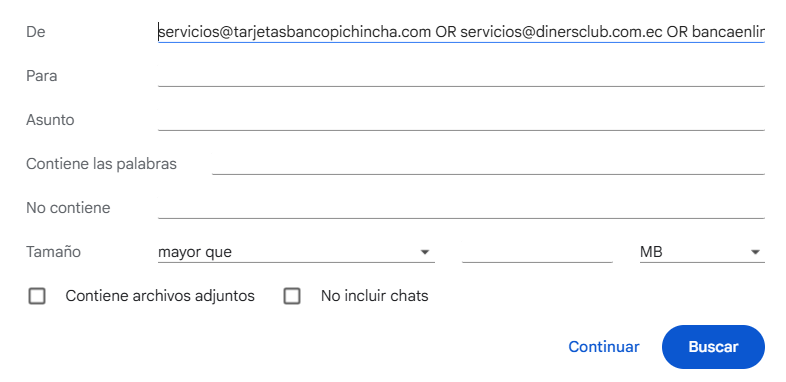
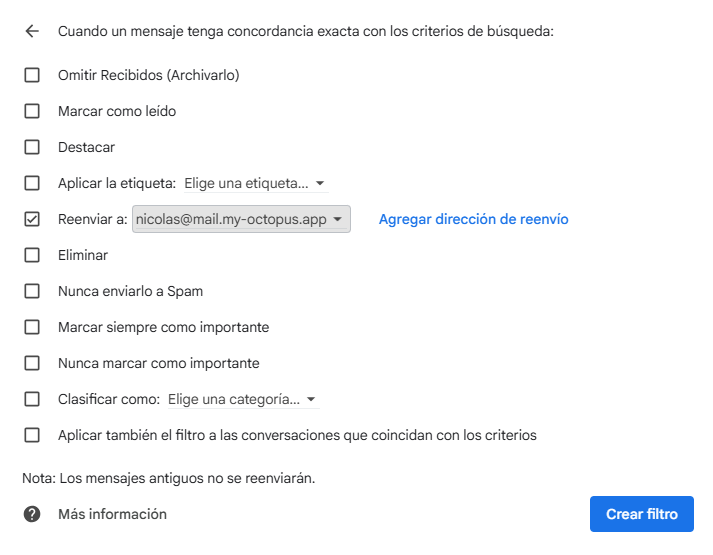
- Haz clic en Crear filtro (al fondo del recuadro del filtro).
- En la siguiente ventana, marca la casilla de Reenviarlo a:.
- Selecciona en la lista la dirección única de Reven de la cual nos apropiamos.
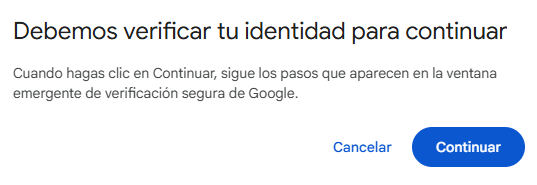
- Haz clic en el botón de Crear filtro.
¡Misión cumplida! Todo tu esfuerzo ha terminado, tus próximos consumos generarán puntos en piloto automático.
Dudas Adicionales
¿Algo no funciona como esperabas o cambiaste de banco? Recuerda que mientras las notificaciones lleguen a tu bandeja vinculada a Reven, seremos capaces de procesarlas. Puedes reconfigurar estas reglas a tu propio ritmo. Si necesitas ayuda técnica, escríbenos a soporte@reven.app.